KI Bild bearbeiten per Prompt
Beschreiben Sie die Änderung in normaler Sprache, statt Masken und Ebenen manuell zu bauen.
Bild hier ablegen und per KI bearbeiten
PNG, JPG oder WebP bis 10 MB
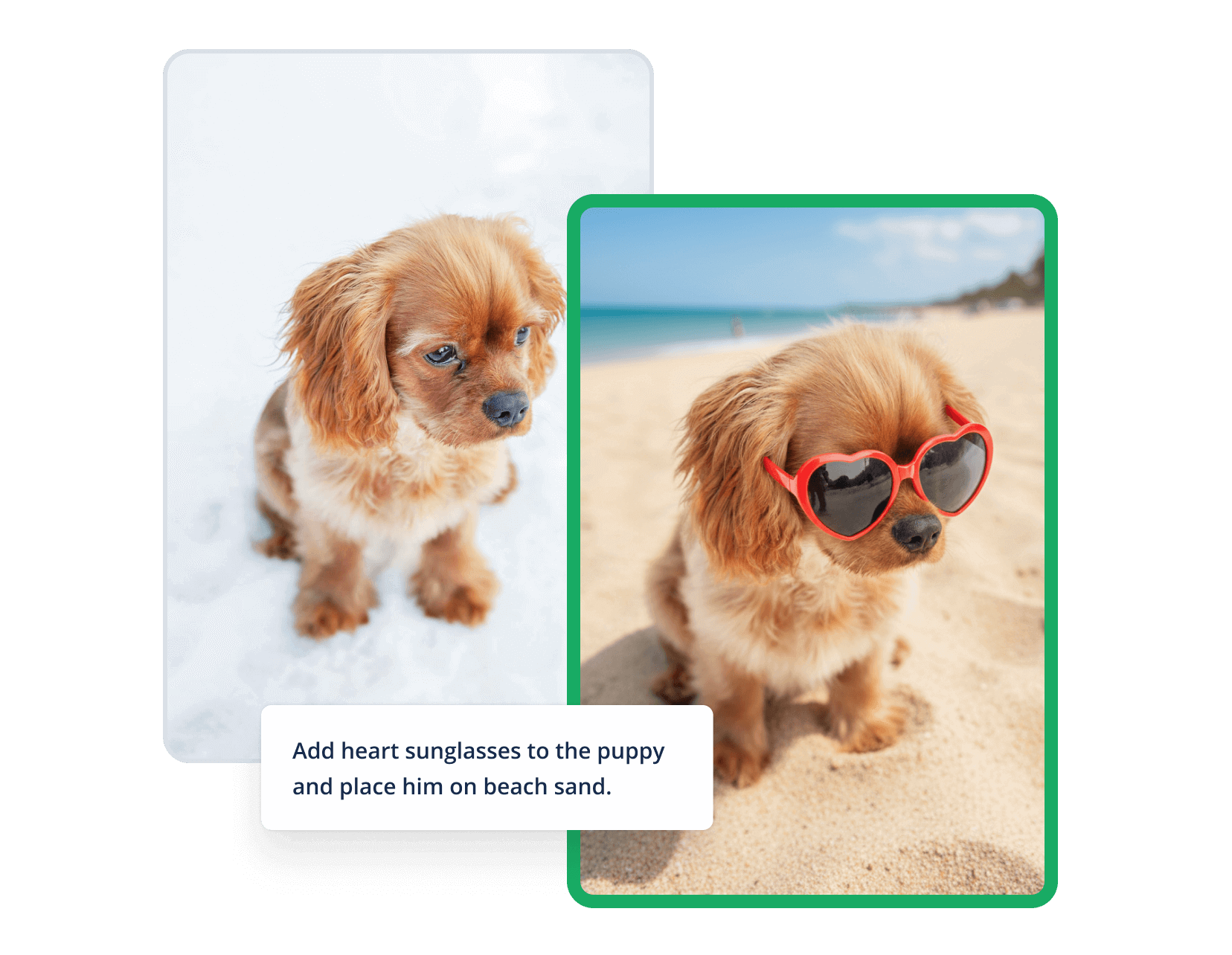
AI Image Editor
VisualGPT und Imgkits zeigen, wie schnell Bildbearbeitung per Text funktionieren kann. Diese Seite bündelt die wichtigsten Workflows für deutsche Nutzer: Foto hochladen, Änderung beschreiben, Ergebnis prüfen.
Beschreiben Sie die Änderung in normaler Sprache, statt Masken und Ebenen manuell zu bauen.
Störende Elemente, kleine Fehler oder falsche Details lassen sich gezielt korrigieren.
Erzeugen Sie Studio, Farbe, Szene oder einen ruhigeren Hintergrund für Produkt und Portrait.
Bereiten Sie Bilder für Shop, Anzeigen, Social Media, Präsentationen und schnelle Entwürfe vor.
Ratgeber zum AI Image Editor
Ein KI Bild Editor ist besonders hilfreich, wenn ein Foto grundsätzlich gut ist, aber ein Detail nicht passt. Vielleicht stört ein Objekt im Hintergrund, das Licht wirkt zu hart, die Farben sind zu kalt oder ein Produktfoto braucht einen ruhigeren Look. Statt eine komplexe Bildbearbeitungssoftware zu öffnen, können Sie das Bild hochladen und die gewünschte Änderung in normaler Sprache beschreiben. Die KI versucht dann, das Motiv zu erhalten und nur die Bereiche anzupassen, die in der Anweisung genannt werden.
Der wichtigste Teil beim KI Bild bearbeiten ist ein klarer Prompt. Eine kurze Anweisung wie „Hintergrund ändern“ kann funktionieren, aber ein genauer Satz liefert oft bessere Ergebnisse. Schreiben Sie zum Beispiel, welcher Bereich verändert werden soll, was erhalten bleiben muss und welche Stimmung das Ergebnis haben soll. Für ein Portrait kann das heißen: „Entferne die Person im Hintergrund, lasse Gesicht und Kleidung unverändert und mache das Licht weicher.“ Für ein Produktfoto wäre möglich: „Mache den Hintergrund weiß, erhalte Schatten natürlich und verbessere die Kanten des Produkts.“
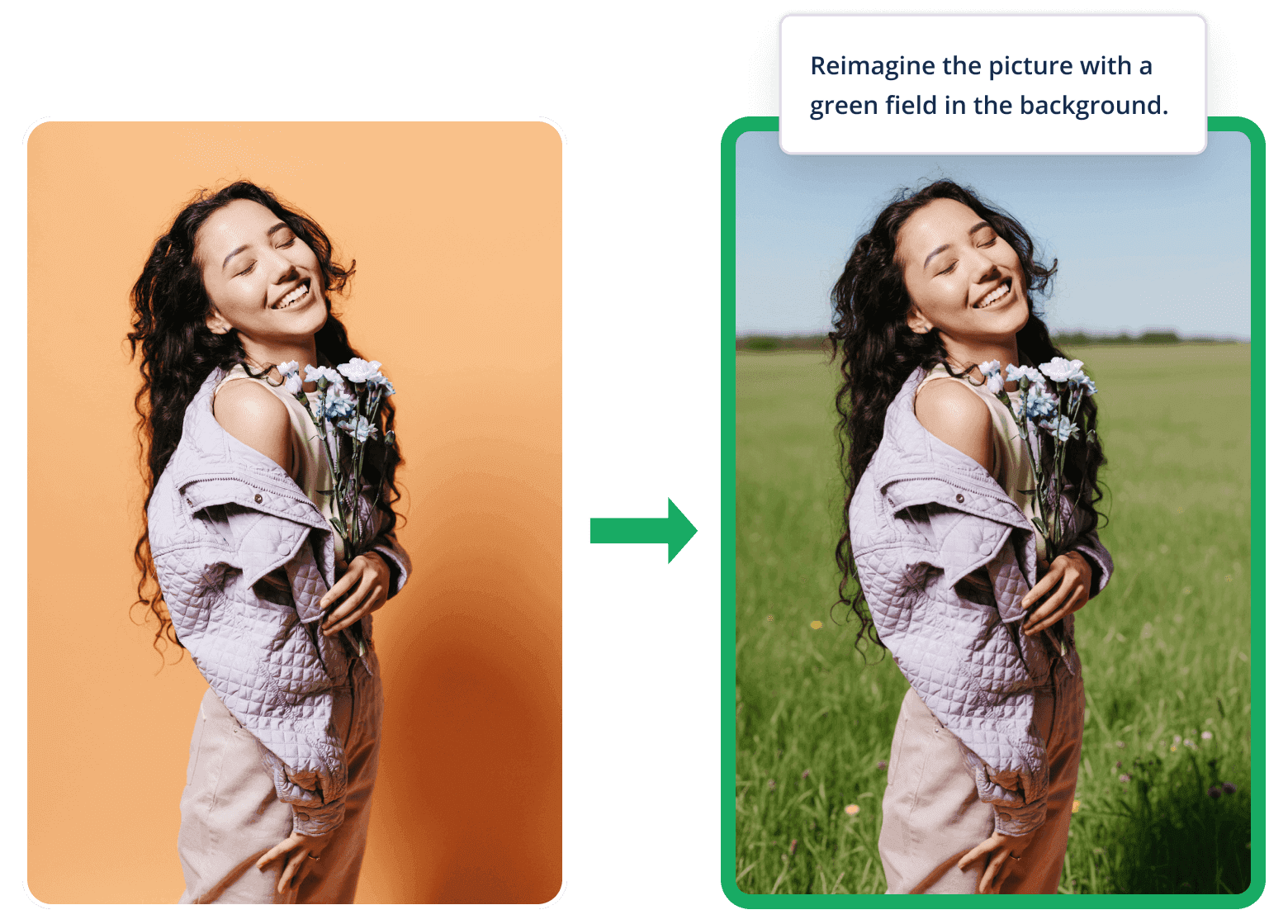
Aus einem einfachen Portrait wird eine neue Szene mit passendem Hintergrund.
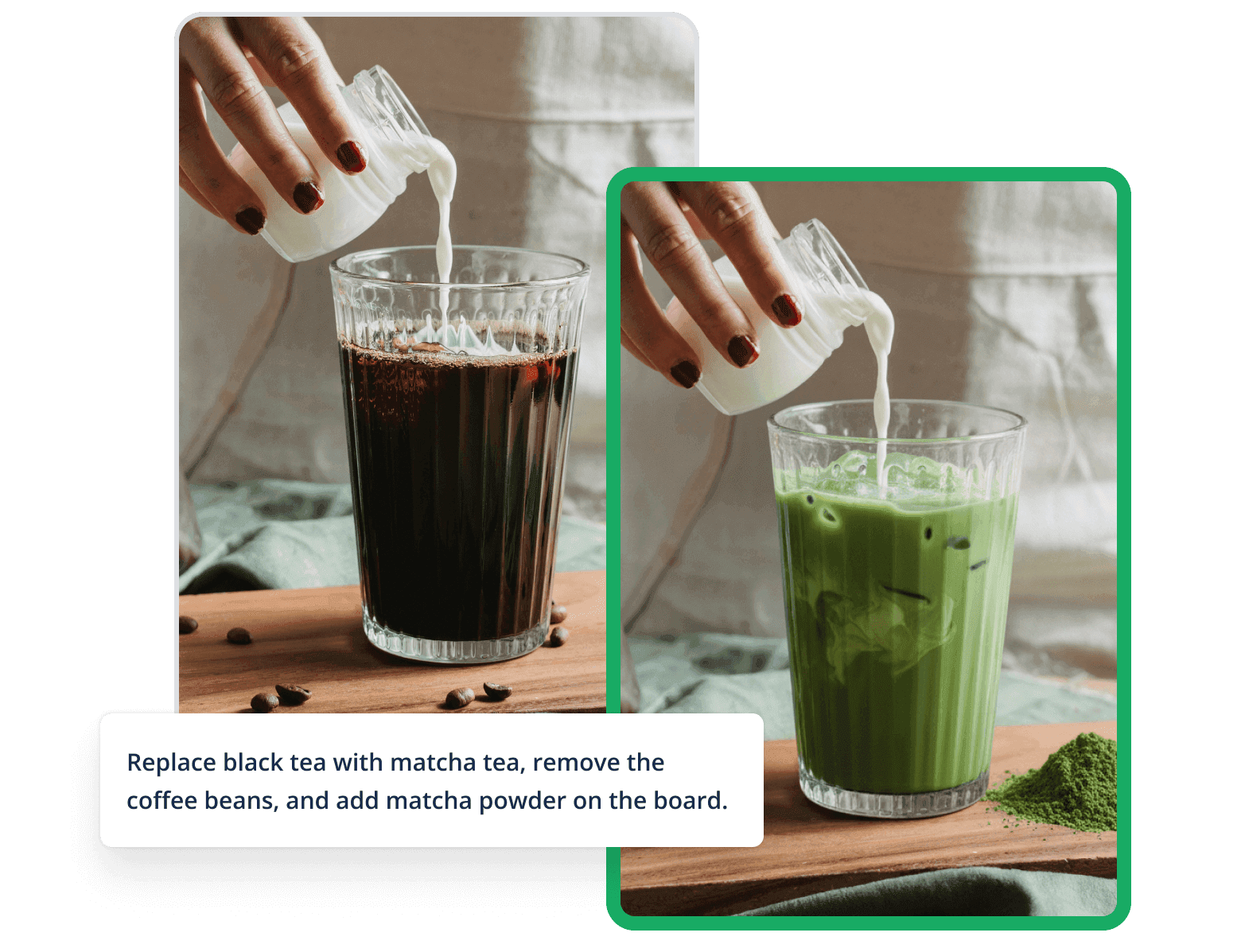
Störende Bildbereiche entfernen und das Motiv sauber wirken lassen.
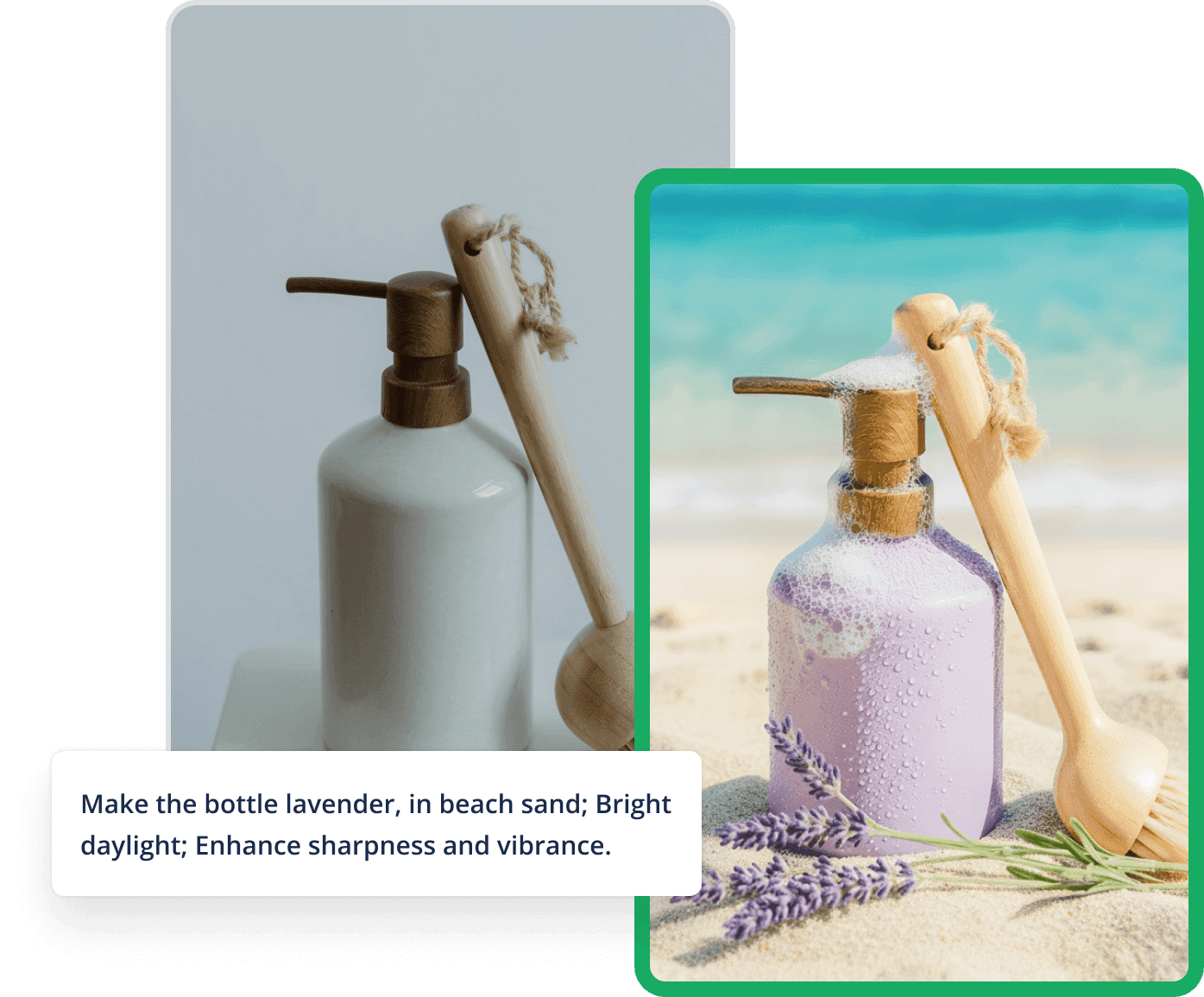
Farben, Licht und Details gezielt für Content und Design aufwerten.
Störende Objekte, kleine Bildfehler oder unpassende Elemente können ein gutes Foto schwächer wirken lassen. Mit einem AI Image Editor beschreiben Sie, was entfernt oder ersetzt werden soll. Wichtig ist, nicht zu allgemein zu formulieren: Nennen Sie das Objekt, die Position im Bild und ob der Hintergrund danach natürlich ergänzt werden soll.
Ein anderer Hintergrund verändert die Wirkung eines Bildes sofort. Für Bewerbungsbilder, Produktfotos, Social Media Motive oder Anzeigen kann ein ruhiger Hintergrund professioneller wirken. Die KI sollte dabei Motiv, Perspektive, Haare, Kanten und Schatten möglichst stabil halten.
KI Bildbearbeitung eignet sich nicht nur für kreative Effekte. Viele alltägliche Aufgaben sind praktisch und wiederholen sich: Produktbilder für Shop oder Kleinanzeigen vorbereiten, ein Foto für eine Präsentation sauberer machen, Social Media Bilder einheitlicher gestalten oder ein Motiv in einen anderen Kontext setzen. Wenn ein Bild für einen Verkauf, ein Profil oder eine Kampagne verwendet wird, zählt vor allem, dass das Ergebnis klar, glaubwürdig und nicht überbearbeitet wirkt. Die beste Bearbeitung fällt oft nicht als Effekt auf, sondern macht das Bild einfach nutzbarer.
Gerade bei Personen sollte der Prompt vorsichtig formuliert sein. Wenn Gesicht, Körperhaltung oder Kleidung erhalten bleiben sollen, schreiben Sie das ausdrücklich dazu. Bei Produktfotos lohnt es sich, Material, Schatten und Kanten zu erwähnen. Bei Lifestyle-Bildern helfen Angaben zu Licht, Farbe und Stimmung. So versteht die KI besser, ob das Bild natürlich, modern, warm, neutral, minimalistisch oder werblicher wirken soll.
Diese Seite ist für schnelle Online-Bearbeitung gedacht: Bild hochladen, Änderung beschreiben, Format wählen und Ergebnis prüfen. Wenn die erste Version noch nicht exakt passt, kann ein präziserer Prompt helfen. Statt nur „besser machen“ zu schreiben, beschreiben Sie die gewünschte Verbesserung konkret: „Hintergrund heller machen“, „störendes Objekt links entfernen“, „Farben natürlicher machen“ oder „Produktfoto professioneller wirken lassen“. Dadurch wird aus einem allgemeinen KI-Filter ein gezieltes Werkzeug für Bildbearbeitung online.
Nutzen Sie ein Foto, Produktbild, Portrait oder Designmotiv.
Schreiben Sie zum Beispiel: Hintergrund weiß machen, Objekt entfernen oder Farben wärmer machen.
Vergleichen Sie Vorschau und Original und laden Sie das bearbeitete Bild herunter.
Ja. Laden Sie ein Bild hoch, beschreiben Sie die gewünschte Änderung und starten Sie die KI-Bearbeitung direkt im Browser.
Typische Aufgaben sind Hintergrund ändern, Objekte entfernen, Farben anpassen, Bildstil ändern, Produktbilder optimieren oder Details ergänzen.
Nein. Beschreiben Sie die Änderung per Text. Für präzise Ergebnisse sollte die Anweisung klar sagen, welcher Bereich verändert werden soll.
Die KI soll nicht betroffene Bereiche möglichst stabil halten. Bei komplexen Änderungen kann eine zweite Iteration sinnvoll sein.
Sie können die Bearbeitung ohne Anmeldung starten und die Vorschau prüfen. Für Downloads ohne Einschränkungen können später Credits oder ein Tarif nötig sein.
Der KI Bild Editor eignet sich, wenn ein Motiv gut ist, aber Hintergrund, Objekt, Farbe oder Stil noch nicht passen.
Jetzt Bild mit KI bearbeiten